
Garry’s Mod|Gmod服务器架设教程(五)编辑查看发布与解包创意工坊内容
Garry’s Mod|Gmod服务器架设教程(五)编辑查看发布与解包创意工坊内容
使用创意工坊可以很便捷的将地图、武器、模型等插件整合到你的服务器中,本期教程将为大家介绍如何编辑与发布创意工坊内容
1、下载工具
你当然可以通过steam或steamcmd直接下载与上传创意工坊内容,但这未免也太麻烦了,所以我推荐你使用gmpublisher(点击下载)这个工具,如果你无法访问GitHub的话,可以用gmpublisher(点击下载-加速站,可能失效)
2、安装工具
你可能会说,为啥还要单独写这个章节来教你怎么安装软件,你当我是傻子啊()当然不是,因为软件默认是msi后缀,较低版本的Windows无法直接安装,所以得特别说一下(不想看可以直接到第三步)
-
首先按下 Win + R,输入 services.msc 并回车,打开服务管理界面。
找到 Windows Installer 服务,右键点击选择 启动(如果已启动可跳过) -
按 Win + X,选择 Windows PowerShell(管理员) 或 命令提示符(管理员)。
在弹出的用户账户控制窗口点击 是,确认管理员权限 -
在命令行中输入以下命令:msiexec /package “文件完整路径.msi”
例如:msiexec /package D:\Software\example.msi -
完成安装
3、配置工具
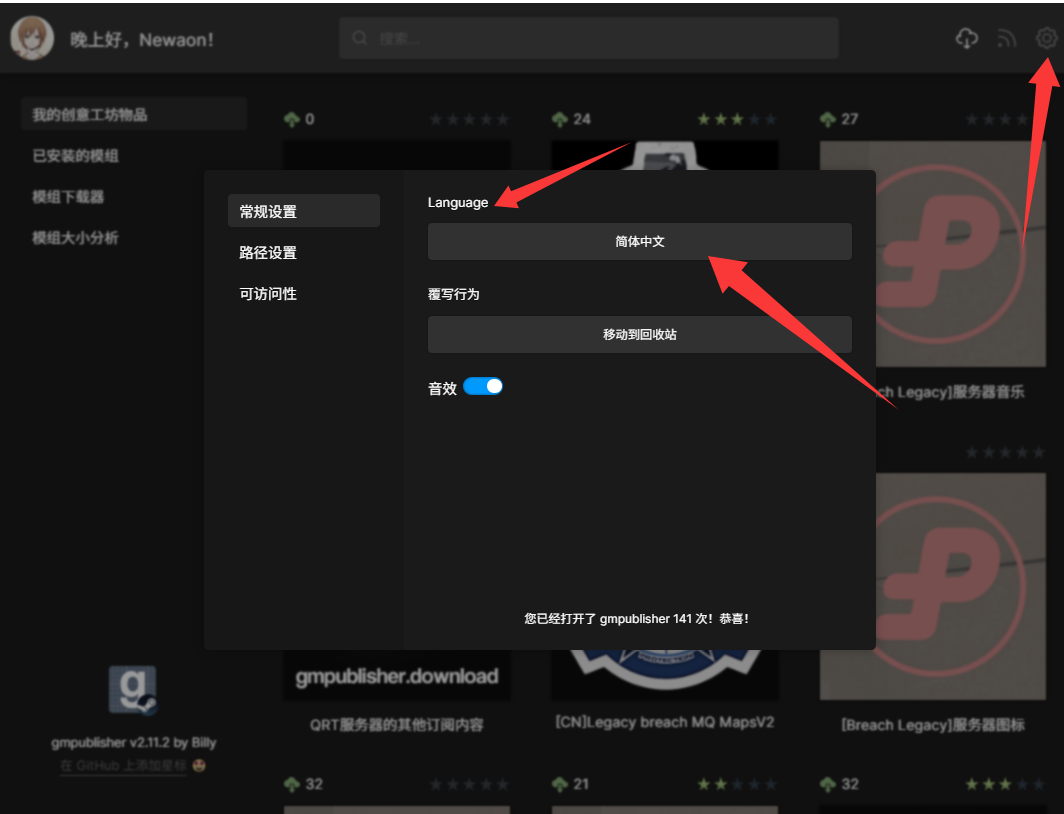
首先gmpublisher的原理就是直接调用steam里面关于gmod的内容,因此不用怎么特殊配置,当然,这里简单提一下怎么改语言
-
点击右上角的小齿轮图标
-
找到Language选项(你刚打开显示是English)
-
点击并且往下滑找到简体中文并选择
4、使用工具
gmpublisher已经可以算是傻瓜式操作了,自己多摸索大概就会了,当然这里还是简单提一下一些注意的
-
解包模组
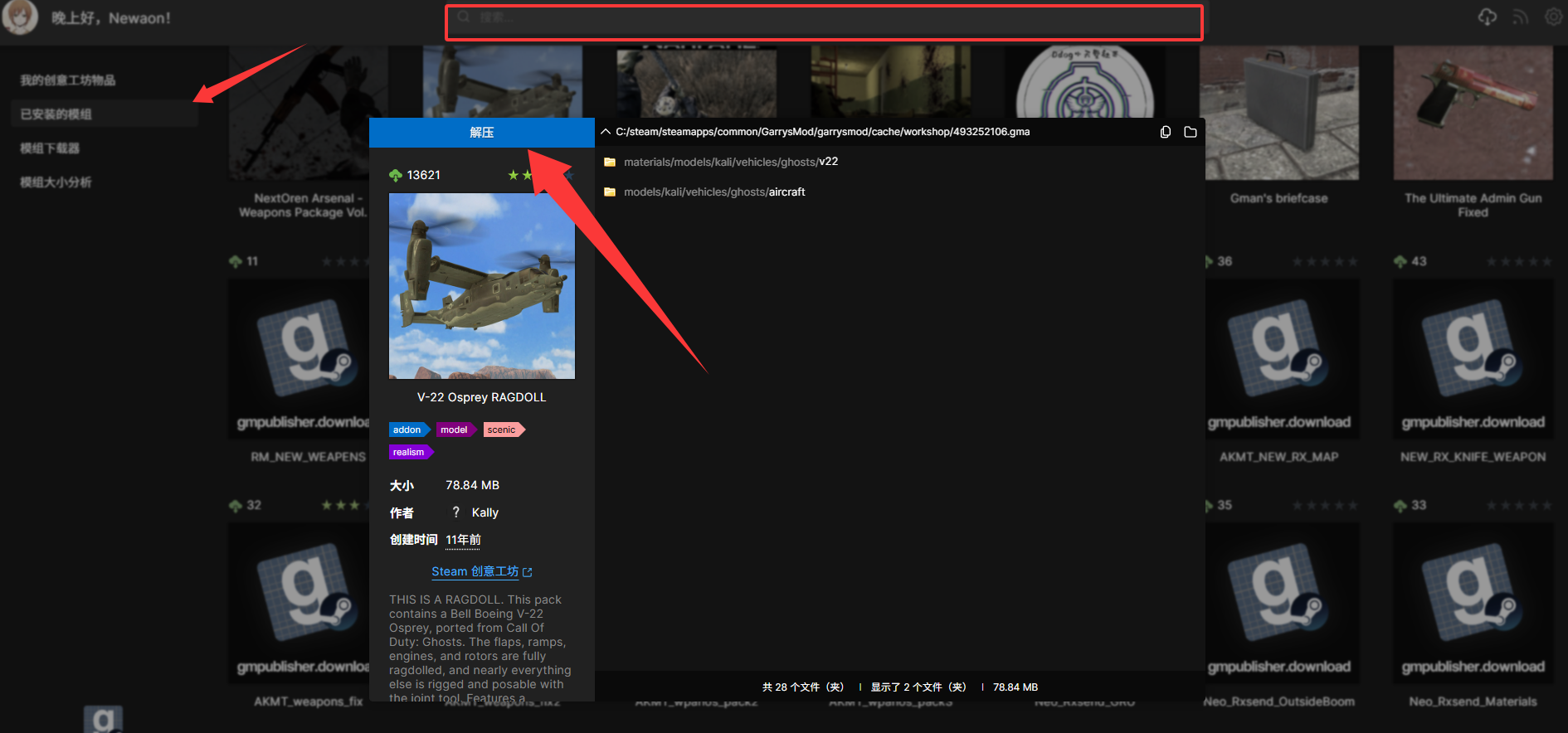
找到已安装模组(或者上面的搜索栏搜关键词),然后点一下,然后再点左上角的解压按钮就行了
注意!!!我强烈推荐你解压前专门创建一个文件夹,然后选择这个文件夹解压,不然很容易一堆文件堆在同一个默认文件夹下 -
上传模组
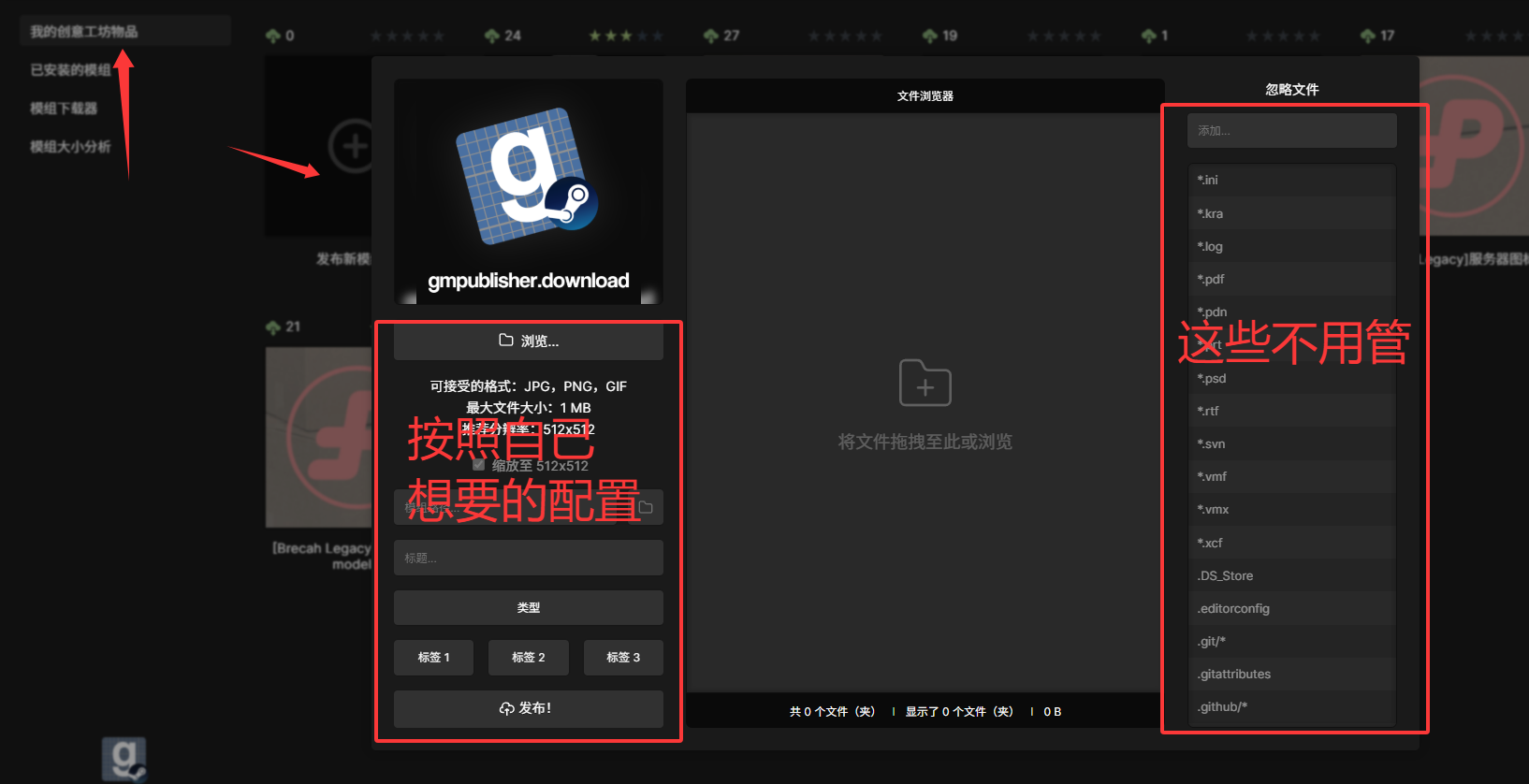
点击我的创意工坊物品,然后点击发布新模组,然后按照图中说的就行,然后中间选择文件夹来上传文件
注意!!!文件内容严格按照gmod模组文件的目录格式,指定的内容必须放在这些目录下
/maps:地图目录,一般是bsp后缀的文件
/models:模型目录,一般是mdl,vtx,phy,vvd后缀
/materials:贴图目录,一般是vmt,vtf后缀
/lua:lua文件的目录,主要就是代码的目录,注意如果是私人代码千万别传上去,因为人家也可以直接下载
这些就是主要的目录格式了
5、结语
通用的gmod开服跟创意工坊编辑与使用就先完结了,如果你不知道上传了怎么用,请去看上一篇文章
点我跳转
有问题留言,这篇文章是自创的,注意转载协议